Windows 8.1中包含.NET Framework,操作系统安装过程中默认安装 .NET Framework 4.5.1。如果程序需要.NET Framework 3.5支持,将自动启用相关功能。
注意:
1. .NET Framework 3.5同时支持基于 .NET Framework 2.0/3.0/3.5构建应用程序。
2. 在安装Windows语言包之前,需要首先安装.NET Framework 3.5。
3. .NET Framework 3.5不再提供Windows CardSpace
控制面板启用.NET Framework 3.5的方法:
打开控制面板,点击“程序”,选择“启用或关闭Windows功能”,选中Microsoft .NET Framework 3.5即可。
注意:两个子项适用需要WCF脚本和处理程序映射的开发人员,普通用户无需选择。
上述安装方法需要使用Internet连接,如果不希望使用Internet连接,可以使用DISM (部署映像服务和管理工具)离线部署 .NET Framework 3.5。
Win8.1离线部署 .NET Framework 3.5的方法:
1. Win+X选择命令提示符(管理员模式)。
2. 加载安装镜像,本例中安装镜像加载至d盘,则安装源位于d:\sources\sxs,输入如下命令:
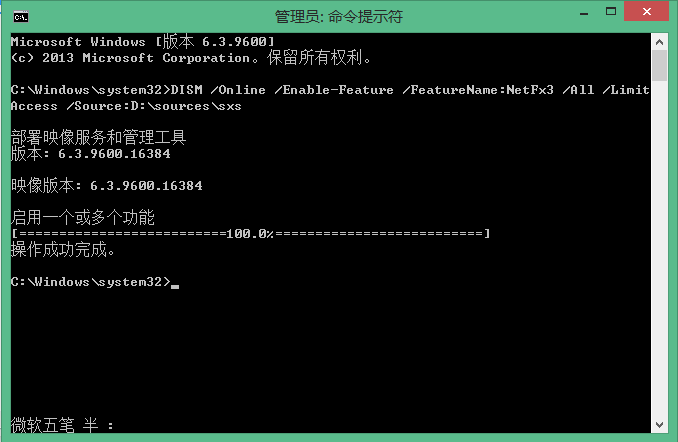
DISM /Online /Enable-Feature /FeatureName:NetFx3 /All /LimitAccess /Source:d:\sources\sxs
/Online:指定在正在运行的操作系统中启用相关功能
/Enable-Feature /FeatureName:NetFx3:指定启用.NET framework 3.5
/All:启用.NET framework 3.5的所有父功能
/LimitAccess:阻止DISM与Windows Update连接
/Source:指定需要启用功能的位置
如图: